cách kiểm tra card màn hình laptop đơn giản
13/09/2023
367
Card màn hình của laptop giữ vai trò xử lý chất lượng khung hình cho màn hình máy tính được sống động hơn. Tuy nhiên, còn rất nhiều anh em vẫn chưa biết cách kiểm tra Card màn hình khi chọn mua laptop.
Card màn hình của laptop giữ vai trò xử lý chất lượng khung hình cho màn hình máy tính được sống động hơn. Tuy nhiên, còn rất nhiều anh em vẫn chưa biết cách kiểm tra Card màn hình khi chọn mua laptop. Sau đây, hãy cùng Sao Việt tham khảo bài viết sau đây để biết cách kiểm tra card màn hình dễ dàng nhất!
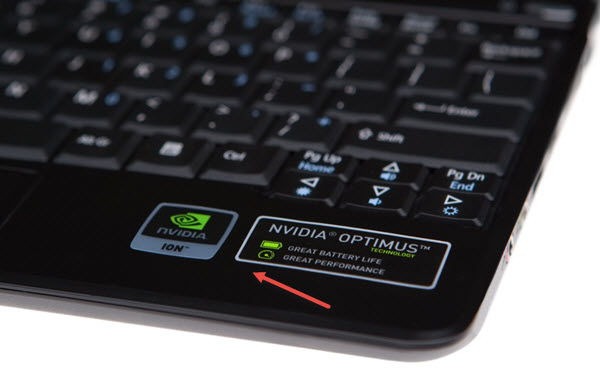 Thông thường các thống số card màn hình sẽ được hiện thị trên bề mặt vỏ laptopNhìn chung, khi các dòng máy sử dụng card màn hình rời thì tem của hãng sản xuất ra loại card màn hình đó sẽ được dán lên phần thân của máy. Trường hợp, bạn đã kiểm tra nhưng vẫn không thấy thì chiếc máy của bạn đang sử dụng loại card màn hình tích hợp.
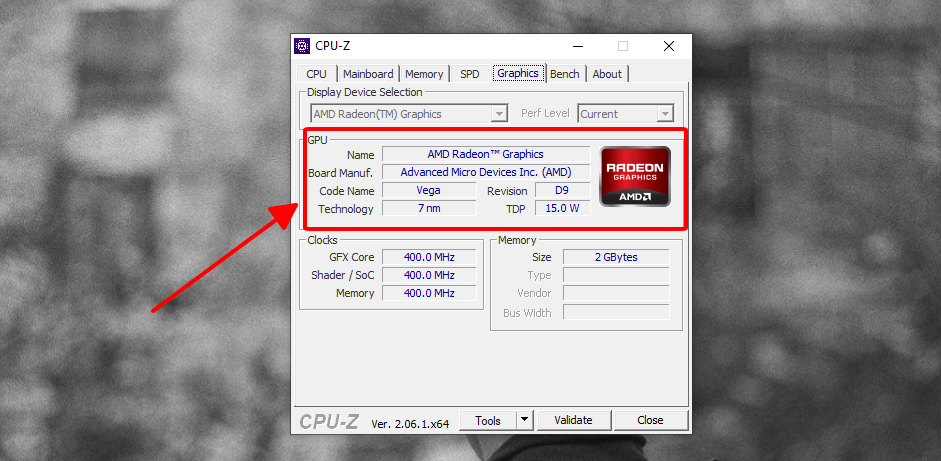 Bạn chỉ cần lưu ý tab Graphics Card và Sensrors sẽ biết được card màn hình mà máy tính đang sử dụng
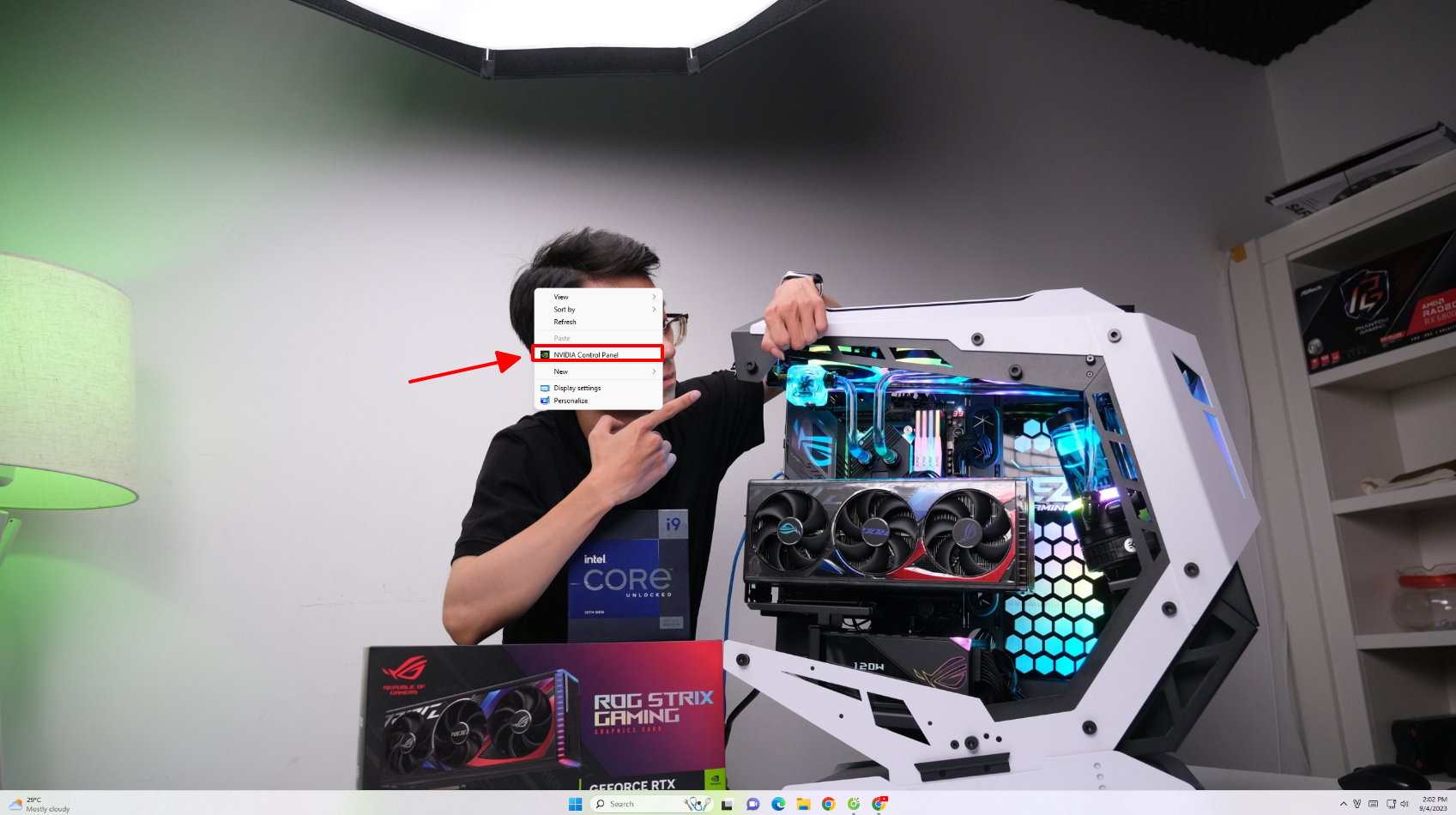 Bạn bấm chuột phải sẽ thấy được các thông tin về card màn hình máy đang sử dụng
Card màn hình là gì?
Card đồ họa (Graphics card) hay còn gọi là card màn hình là một loại thiết bị chuyên xử lý các thông tin về hình ảnh trong máy tính, cụ thể như màu sắc, chi tiết độ phân giải, độ tương phản của hình ảnh.Card màn hình giúp xử lý các thông tin về hình ảnh, video, hiệu xuất renderLà bộ phận quan trọng nhất, quyết định sức mạnh của một card đồ hoạ chính là bộ xử lý đồ họa (Graphic Processing Unit) hay còn gọi tắt là GPU có nhiệm vụ riêng biệt là xử lý mọi vấn đề về hình ảnh của máy tính.Card màn hình là thành phần quan trọng trong máy tính, giúp xử lý các thông tin về hình ảnh, video, thông qua đó mọi thứ sẽ trở nên sống động và mượt mà. Có 2 loại card màn hình: Card màn hình Onboard và card màn hình rời.Thông thường, người dùng kiểm tra card màn hình để:- Biết thông tin của card và loại card đang dùng, có phù hợp sử dụng vận hành các phần mềm nặng như game, thiết kế,...
- Để biết laptop hay máy tính có trang bị được card rời không.
- Máy có cài được Windows mới không,...
Những cách kiểm tra card màn hình vô cùng đơn giản
Kiểm tra tem card màn hình ở thân vỏ laptop
Thông thường các thống số card màn hình sẽ được hiện thị trên bề mặt vỏ laptopNhìn chung, khi các dòng máy sử dụng card màn hình rời thì tem của hãng sản xuất ra loại card màn hình đó sẽ được dán lên phần thân của máy. Trường hợp, bạn đã kiểm tra nhưng vẫn không thấy thì chiếc máy của bạn đang sử dụng loại card màn hình tích hợp.
Sử dụng phần mềm GPU-Z
Bạn thực hiện thao tác tải phần mềm GPU-Z về và cài đặt. Sau khi mở phần mềm lên bạn sẽ thấy trên màn hình có rất nhiều tab và mỗi tab sẽ cho bạn biết chi tiết thông số của máy tính. Tuy nhiên, bạn chỉ cần lưu ý tab Graphics Card và Sensors.Bạn chỉ cần lưu ý tab Graphics Card và Sensrors sẽ biết được card màn hình mà máy tính đang sử dụng
Sử dụng menu chuột phải
Bạn cũng sẽ dễ dàng kiểm tra được card màn hình của máy tại giao diện Desktop. Bạn chỉ cần bấm chuột phải thì sẽ thấy được các thông tin về card màn hình mà máy đang sử dụng. Tuy nhiên, laptop của bạn phải được cài đặt các driver card màn hình thì mới kiểm tra được.Bạn bấm chuột phải sẽ thấy được các thông tin về card màn hình máy đang sử dụngSử dụng DirectX Diagnostic Tool
Bước 1: Nhấn tổ hợp phím Windows + R để mở hộp thoại RUN.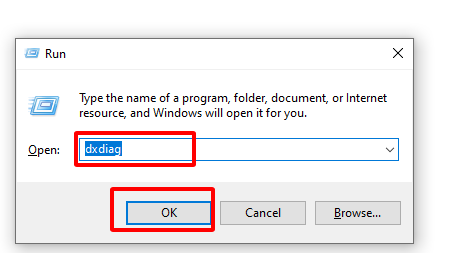 Tại hộp thoại RUN bạn nhập "dxdiag" và nhấn OKBước 2: Tại hộp thoại RUN bạn nhập "dxdiag" và nhấn OK, sau đó bạn nhấn Yes khi có thông báo hiển thị.
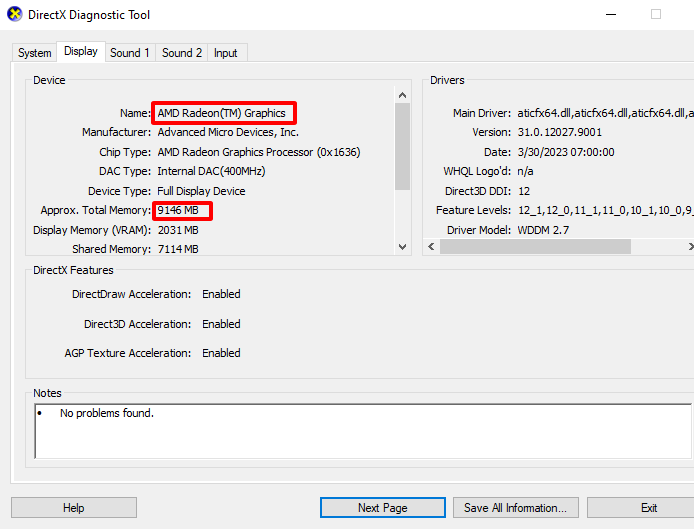 Tại cửa sổ DirectX Diagnostic Tool, bạn chuyển sang tab Display để xem các thông số card màn hình.
Tại hộp thoại RUN bạn nhập "dxdiag" và nhấn OKBước 2: Tại hộp thoại RUN bạn nhập "dxdiag" và nhấn OK, sau đó bạn nhấn Yes khi có thông báo hiển thị.Tại cửa sổ DirectX Diagnostic Tool, bạn chuyển sang tab Display để xem các thông số card màn hình.Bước 3: Tại cửa sổ DirectX Diagnostic Tool, bạn chuyển sang tab Display để xem các thông số card màn hình.Dưới đây là cách kiểm tra card màn hình laptop, máy tính vô cùng đơn giản mà bạn có thể tham khảo. Chúc các bạn thực hiện thành công với các bước trên.
Xem thêm:
Tin xem nhiều
1
Chính sách cho khách hàng doanh nghiệp
2Chính sách bảo mật thông tin
3Chính sách thanh toán
4Chính sách vận chuyển
5Chính sách bảo hành
6Chính sách kiểm hàng
7Chính sách đổi trả hàng
8Top 5 Chatbot AI hữu dụng nhất năm 2023
-
Tự tay làm slide dạy con tại nhà cùng Canva – Dễ như trở bàn tay cho phụ huynh!
24/04/2025 -
Laptop hay máy tính để bàn sẽ giúp bạn tiết kiệm chi phí hơn theo thời gian?
30/12/2024 -
TOP nh?ng nguy?n nh?n khi?n ? SSD kh?ng ??t t?c ?? t?i ?a
21/08/2024 -
Máy tinh All In One là gì? Những điều bạn cần biết
26/07/2024 -

TOP 5 tính năng được yêu thích nhất trên ứng dụng Canva
12/07/2024
Tin tức liên quan
Kiến thức phần cứng
5 điều phải làm ngay khi sử dụng ổ cứng SSD
Kiến thức phần cứng
RAM DDR5 là gì? Nó có ưu điểm gì hơn RAM DDR4
Kiến thức phần cứng
Vì sao mức sử dụng GPU tăng đột biến lên 100%?
Kiến thức phần cứng
Số lõi hay tốc độ xung nhịp quan trọng hơn với CPU?
Kiến thức phần cứng
Laptop chuẩn Intel Evo đem lại những lợi ích gì?
Kiến thức phần cứng
5 điều phải làm ngay khi sử dụng ổ cứng SSD
Kiến thức phần cứng
RAM DDR5 là gì? Nó có ưu điểm gì hơn RAM DDR4
Kiến thức phần cứng
Vì sao mức sử dụng GPU tăng đột biến lên 100%?
Kiến thức phần cứng
Số lõi hay tốc độ xung nhịp quan trọng hơn với CPU?
Kiến thức phần cứng
Laptop chuẩn Intel Evo đem lại những lợi ích gì?
Kiến thức phần cứng
5 điều phải làm ngay khi sử dụng ổ cứng SSD
Kiến thức phần cứng
RAM DDR5 là gì? Nó có ưu điểm gì hơn RAM DDR4
Kiến thức phần cứng
Vì sao mức sử dụng GPU tăng đột biến lên 100%?
Kiến thức phần cứng
Số lõi hay tốc độ xung nhịp quan trọng hơn với CPU?
Kiến thức phần cứng
Laptop chuẩn Intel Evo đem lại những lợi ích gì?
Kiến thức phần cứng
5 điều phải làm ngay khi sử dụng ổ cứng SSD
Kiến thức phần cứng
RAM DDR5 là gì? Nó có ưu điểm gì hơn RAM DDR4
Kiến thức phần cứng
Vì sao mức sử dụng GPU tăng đột biến lên 100%?
Kiến thức phần cứng
Số lõi hay tốc độ xung nhịp quan trọng hơn với CPU?
Kiến thức phần cứng
Laptop chuẩn Intel Evo đem lại những lợi ích gì?
Kiến thức phần cứng
5 điều phải làm ngay khi sử dụng ổ cứng SSD
Kiến thức phần cứng
RAM DDR5 là gì? Nó có ưu điểm gì hơn RAM DDR4
Kiến thức phần cứng
Vì sao mức sử dụng GPU tăng đột biến lên 100%?
Kiến thức phần cứng
Số lõi hay tốc độ xung nhịp quan trọng hơn với CPU?
Kiến thức phần cứng
Laptop chuẩn Intel Evo đem lại những lợi ích gì?
Kiến thức phần cứng
5 điều phải làm ngay khi sử dụng ổ cứng SSD
Kiến thức phần cứng
RAM DDR5 là gì? Nó có ưu điểm gì hơn RAM DDR4
Kiến thức phần cứng
Vì sao mức sử dụng GPU tăng đột biến lên 100%?
Kiến thức phần cứng
Số lõi hay tốc độ xung nhịp quan trọng hơn với CPU?
Kiến thức phần cứng
Laptop chuẩn Intel Evo đem lại những lợi ích gì?
Kiến thức phần cứng
5 điều phải làm ngay khi sử dụng ổ cứng SSD
Kiến thức phần cứng
RAM DDR5 là gì? Nó có ưu điểm gì hơn RAM DDR4
Kiến thức phần cứng
Vì sao mức sử dụng GPU tăng đột biến lên 100%?
Kiến thức phần cứng
Số lõi hay tốc độ xung nhịp quan trọng hơn với CPU?
Kiến thức phần cứng
Laptop chuẩn Intel Evo đem lại những lợi ích gì?